Page 1 sur 1
animations sketchup
Publié : 23 août 2015, 08:03
par vasavoir kikéla
bonjour
Toujours à la recherche de perfectionnements, je voudrais intégrer des animations sketchup à mes vidéos ...
J ai realisé
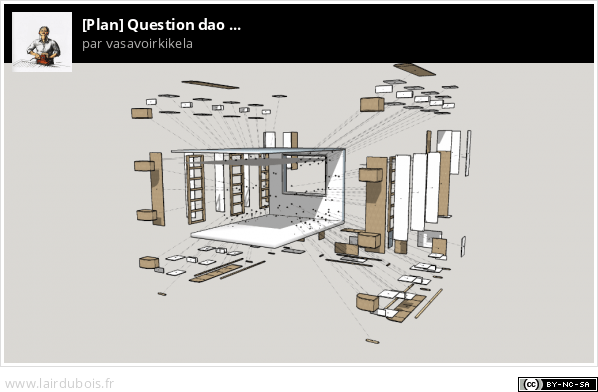
celle ci
Est il possible de masquer ou de faire apparaitre certains " composants" de cette animation ?

plus clairement ... est il possible de ne voir qu un dresssing dans les enchainements ...

...
Cordialement
Patrick
Re: animations sketcup
Publié : 23 août 2015, 08:16
par mammouth2
ben pour moi, le lien ne marche pas.
Re: animations sketcup
Publié : 23 août 2015, 08:30
par judedouch
Bonjour,
Idem pour moi, le lien vers photos.google.com ne fonctionne pas.
JDD
Re: animations sketcup
Publié : 23 août 2015, 08:30
par vasavoir kikéla
Re: animations sketcup
Publié : 23 août 2015, 08:39
par vasavoir kikéla
et comme ça ?
Re: animations sketcup
Publié : 23 août 2015, 10:20
par vasavoir kikéla
Re: animations sketcup
Publié : 23 août 2015, 13:05
par judedouch
Bonjour,
Voir la réponse de
jft68 dans ce fil,
ici
JDD
Re: animations sketcup
Publié : 23 août 2015, 13:41
par vasavoir kikéla
merci judedouch
je vais étudier tout ça ...

...
Re: animations sketcup
Publié : 23 août 2015, 14:00
par mammouth2
comme ça, ça va ..
Re: animations sketcup
Publié : 23 août 2015, 15:08
par judedouch
Perso, je procède comme suit pour mes modestes petites animations:
1 -Création du modèle complet avec tous les composants devant participer dans cette animation dans leurs positions définitives respectives ( par exemple une porte en position fermée et la même en position ouverte ou entrouverte)
Chaque composant ou groupe de composants créé devant apparaitre ou disparaitre d'une scène est systématiquement associé à un calque.
2 - A partir du modèle complet, créer une première scène ( la Scène Initiale) ( menu Fenêtre / Scènes / et "Icône +" pour ajout de cette scène)
Dans cette Scène Initiale, on ajuste le point de vue de la caméra et l'éclairage souhaités si nécessaire.
Ensuite on désactive la visibilité des calques des composants /groupes que l'on ne souhaite pas voir apparaitre dans la Scène Initiale.
On peut également tout simplement, ou en plus, masquer certains éléments si nécessaire.
3 - A partir de cette Scène Initiale de référence, on crée une nouvelle scène ( menu Fenêtre / Scènes / et "Icône +" pour ajout de cette scène)
Dans cette nouvelle scène, on ajuste le point de vue de la caméra et l'éclairage souhaités pour la seconde scène.
Ensuite on désactive ou réactive les calques des composants/groupes que l'on ne souhaite pas voir ou voir dans la scène.
On peut également masquer / démasquer simplement certain éléments si nécessaire.
Lorsque l'arrangement de la scène convient, il y a lieu impérativement de la sauvegarder en activant la fonction "Actualiser" accessible en cliquant droit sur l'onglet de la nouvelle scène qui vient d'être créée.
Edit : Une précision importante : Les options non cochées dans le Gestionnaires de scènes ne peuvent être Actualisées. Penser à vérifier les options cochées que l'on souhaite enregistrer dans les scènes.
Attention : dans cette nouvelle scène que nous venons de créer, ainsi que dans toutes les suivantes qui seront créées, ne pas déplacer les composants ou groupes, car leurs déplacements affecteront toutes les scènes, même si l'on a bien pris soin d'actualiser la scène après avoir déplacé un objet ou groupe d'objets.
4 - Ensuite, pour créer toute nouvelle scène, il y a lieu de se replacer dans la Scène Initiale en cliquant sur l'onglet de scène correspondant.
On créé une troisième scène ( menu Fenêtre / Scènes / et "Icône +" pour ajout de cette scène)
Dans cette troisième scène, on ajuste le point de vue de la caméra et l'éclairage souhaités pour la seconde scène.
Ensuite on désactive ou réactive les calques des composants/groupes que l'on ne souhaite pas voir ou voir dans la scène.
On peut également masquer / démasquer simplement certain éléments si nécessaire.
Lorsque l'arrangement de la scène convient, il y a lieu impérativement de la sauvegarder en activant la fonction "Actualiser" accessible en cliquant droit sur l'onglet de la nouvelle scène qui vient d'être créée.
5 - Pour la scène suivante il y a lieu de se replacer de nouveau dans la Scène Initiale en cliquant sur l'onglet de scène correspondant.
On créé une nouvelle scène , on l'aménage et on l'actualise et ainsi de suite pour toutes les autres scènes que l'on souhaite intégrer dans l'animation.
On lance l'animation , en activant la fonction "Jouer l'animation" accessible en cliquant droit sur l'onglet de la Scène Initiale .
Cette animation peut ensuite être sauvegardée soit sous forme de vidéo soit sous forme d'une série de séquence d'images via le menu Fichier / Exporter / Animation
JDD
Re: animations sketcup
Publié : 23 août 2015, 15:30
par vasavoir kikéla
on ajuste l'éclairage souhaités si nécessaire. ?? tu peux aussi " m’éclairer " sur ce sujet
Re: animations sketcup
Publié : 23 août 2015, 15:39
par judedouch
Par éclairage je voulais dire activer ou pas les ombrages ( éclairage de la scène via le soleil), car dans SU, il n'est pas possible d'ajouter un éclairage.
Le seul disponible dans SU est l'éclairement de la scène par le soleil ( fonction de la géolocalisation, de la date et de l'heure de la prise de vue)
JDD
Re: animations sketcup
Publié : 23 août 2015, 16:05
par vasavoir kikéla
ok ok merci pour les tuyaux ... y a plus qu 'a ...
...